Instalação
A presente página tem como objetivo explicar como realizar a instalação do sistema Easy Code para o uso do sistema Easy Steam.
-
Caso você já tenha realizado a instalação do software é necessário desinstalar a versão antiga antes de instalar a mais recente.
- Para isso veja o guia descrito em desinstalação.
-
Antes de começar a instalação, certifique-se de que o computador tenha uma conexão estável com a internet.
-
Libere os seguintes URL's para minimizar a possibilidade de erros durante o processo:
-
É preciso ter permissões de administrador para instalar o programa.
Download
Para começar, é preciso fazer o download do executável, que pode ser obtido clicando no botão abaixo:
⬇️ Instalador Easy Code
Instalar
- Execute o arquivo que você fez o download.
-
Caso apareça uma janela com a mensagem: "Deseja permitir que este aplicativo de um fornecedor desconhecido faça alterações no seu dispositivo?". Clique em sim.
-
Se o seu usuário não tiver administrador é nesse momento que as credenciais são solicitadas.
-
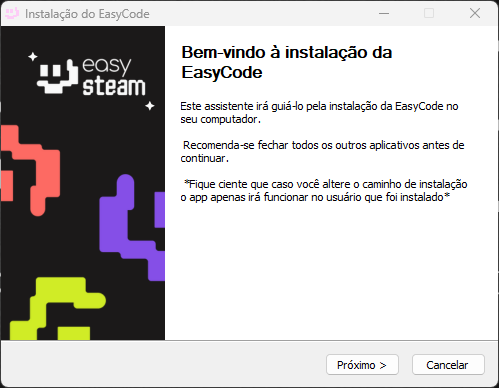
Após isso, deve aparecer uma tela semelhante a essa:
-
-
Clique em próximo.
- A próxima janela indica a pasta de destino onde o programa será instalado.
A pasta padrão ProgramData instala para todos os usuários do computador.
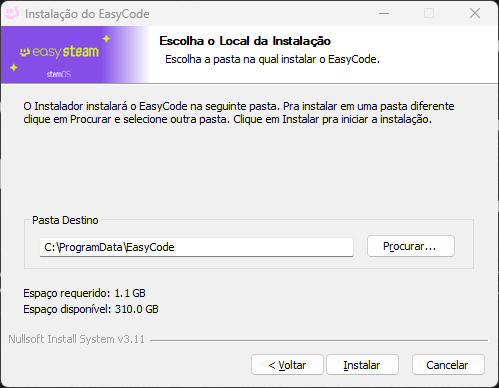
- Clique em Instalar

Em um dado momento da instalação deve aparecer três janelas informando que o sistema de desenvolvimento em blocos Easy Code está sendo instalado. Não feche-as.
Elas serão fechadas quando o processo delas terminar com êxito.
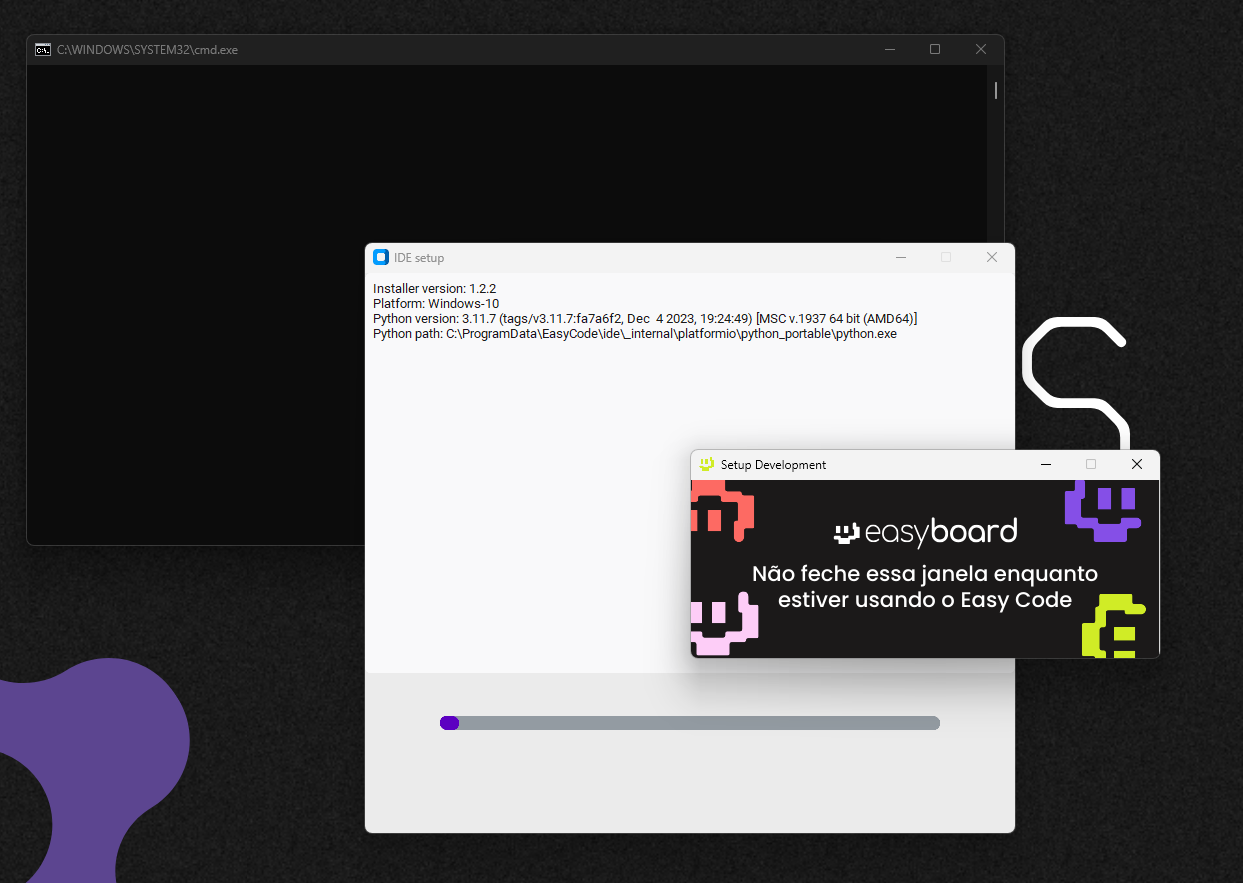
Caso algum erro aconteça aqui veja a seção de solução de problemas para resoluções! Ignore o aviso de concluido com sucesso.
- Quando a instalação do ambiente de desenvolvimento terminar, o restante da instalação será concluída na janela abaixo. Apenas aguarde o restante da instalação.
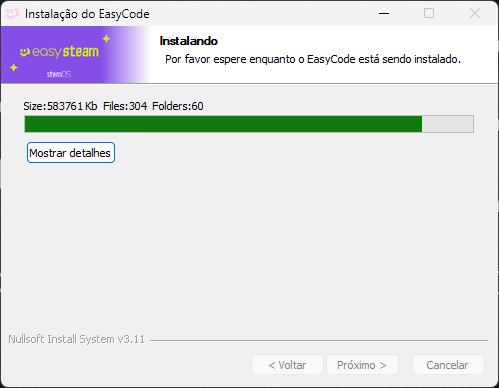
- Clique em "Concluir".
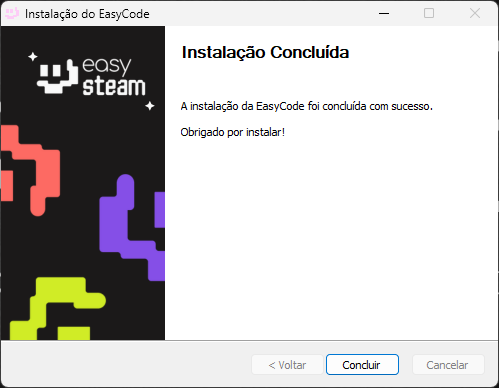
Você concluiu a instalação do aplicativo Easy Code.
Desinstalar
Para desinstalar o programa vá até as configurações do Windows:
- Win + X e selecionando "Aplicativos Instalados".
- Ou pesquisando diretamente por "Aplicativos Instalados".
- Localize o aplicativo Easy Code na lista e clique nos 3 pontos horizontais no fim da linha e depois em Desinstalar.

- Caso apareça uma janela com a mensagem: "Deseja permitir que este aplicativo de um fornecedor desconhecido faça alterações no seu dispositivo?". Clique em sim.
É necessário ter permissões de administrador para realizar a desinstalação.
Após fornecer as permissões necessárias, uma janela semelhante a seguinte deve surgir:
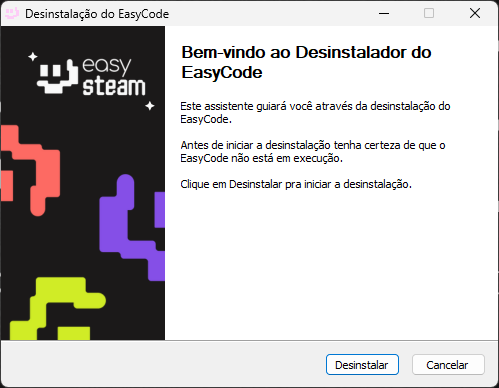
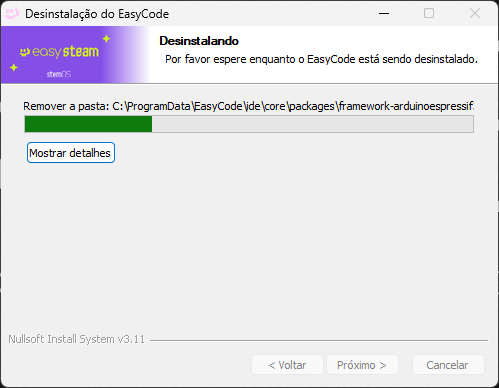
- Aguarde até o final.
- Clique em concluir.
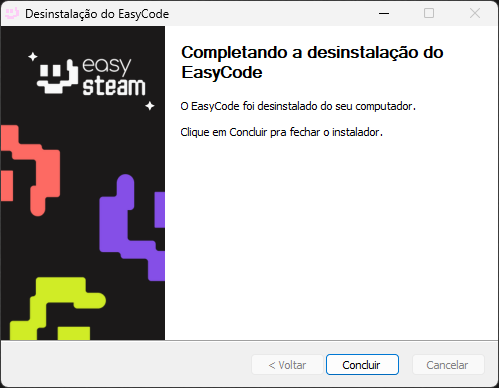
Você concluiu a desinstalação do aplicativo Easy Code.
Solução de problemas
Caso sua instalação falhe em algum momento leia esta seção.
Segue abaixo a listagem de problemas conhecidos e suas respectivas soluções:
Package Mirror
Você deve ter obtido várias saídas semelhantes a esta:
Tool Manager: Warning! Package Mirror: HTTPSConnectionPool(host='usc1.contabostorage.com', port=443): Max retries exceeded with url: /250040e607e8431abaff8727621872f9:pioregmirrorus/tools/07/a1/2ec67e82f538756d6aa62fa3519435fdd266e9cc16eec52fd6a36e1db113/tool-mkfatfs-windows_amd64-2.0.1.tar.gz (Caused by NameResolutionError("<urllib3.connection.HTTPSConnection object at 0x000001D23B0C2C90>: Failed to resolve 'usc1.contabostorage.com' ([Errno 11001] getaddrinfo failed)"))
Tool Manager: Looking for another mirror...
Tool Manager: Error: Please read https://bit.ly/package-manager-ioerror
Isso acontece quando a rede falha em obter informações de um servidor em específico, então o procedimento comum é tentar nos outros disponíveis. Caso nehum funcione, a instalação falhará. Para solucionar realize os seguintes passos:
-
Libere os seguintes URL's na rede local e firewall:
-
Desinstale o aplicativo.
- Feche as janelas atuais para isso, é possível que o processo ao final apareça como "concluido com sucesso", apenas ignore.
-
Repita o processo de instalação.
Failed to establish a connection
Você deve ter obtido várias saídas semelhantes a esta no começo da instalação:
Installing PlatformIO Core
WARNING: Retrying (Retry(total=4, connect=None, read=None, redirect=None, status=None)) after connection broken by 'NewConnectionError('<pip._vendor.urllib3.connection.HTTPSConnection object at 0x000001A3F774FC90>: Failed to establish a new connection: [Errno 11001] getaddrinfo failed')': /simple/pip/
.......
WARNING: Retrying (Retry(total=3, connect=None, read=None, redirect=None, status=None)) after connection broken by 'NewConnectionError('<pip._vendor.urllib3.connection.HTTPSConnection object at 0x000001A3F7754990>: Failed to establish a new connection: [Errno 11001] getaddrinfo failed')': /simple/pip/
ERROR: Could not find a version that satisfies the requirement platformio (from versions: none)
ERROR: No matching distribution found for platformio
Error: Could not install PlatformIO Core: If you have antivirus/firewall/defender software in a system, try to disable it for a while.
 Command '['C:\\ProgramData\\EasyDS\\ide\\core\\penv\\Scripts\\python.exe', '-m', 'pip', 'install', '-U', 'platformio']' returned non-zero exit status 1.
Error: Compatible PlatformIO Core not found.
Reason: PlatformIO executable not found in `C:\ProgramData\EasyDS\ide\core\penv\Scripts`
Isso pode acontecer quando o computador não está conectado a internet ou quando o firewall não permite o endereço em específico. Assim, para resolver faça os seguintes passos:
-
Certifique-se de que o computador está conectado a internet.
-
Desabilite o firewall para os seguintes URL's:
-
Pare a instalação e desinstale o aplicativo seguindo a seção anterior.
- Feche as janelas atuais para isso, é possível que o processo ao final apareça como "concluido com sucesso", apenas ignore.
-
Instale novamente.
HTTPClientError
Você deve ter recebido a seguinte linha durante o processo de instalação:
HTTPClientError.
Isso acontece quando o computador fica sem internet durante o processo de instalação, como resolução siga as seguintes etapas:
- Desinstale o aplicativo.
- Feche as janelas atuais para isso, é possível que o processo ao final apareça como "concluido com sucesso", apenas ignore.
- Instale novamente (certifique-se de que a conexão à internet se mantenha estável durante o processo).